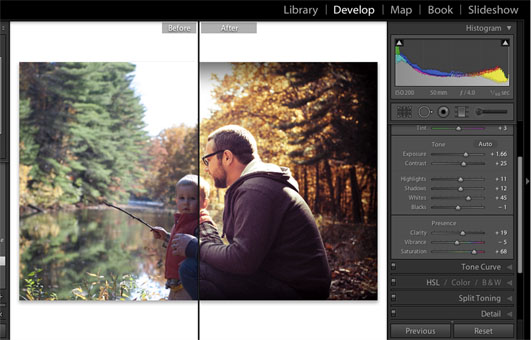
Глобальные ползунки в Lightroom меняют весь снимок сразу. Но часто нужно другое: затемнить только небо, осветлить лицо или сделать сочнее зелень, не трогая всё остальное. Для этого существуют маски — один из самых мощных инструментов обработки, который при этом не разрушает исходный файл.
Панель маскирования открывается сочетанием клавиш Shift + W.
Автоматические маски на основе ИИ
- Объект, Небо, Фон — Lightroom сам находит главный объект, небо или фон и создаёт маску в один клик.
- Пейзаж — отдельно выделяет небо, воду, растительность, горы, архитектуру, снег, землю.
- Люди — находит всех людей в кадре и позволяет работать отдельно с кожей лица, волосами, одеждой, глазами и даже зубами.
- Объекты — обведите предмет кистью или прямоугольником, и программа выделит его.
Ручные маски
| Инструмент | Для чего |
|---|---|
| Кисть | точечные правки; настраиваются размер, растушёвка, поток и плотность, а «Автомаска» не даёт выйти за границы объекта |
| Линейный градиент | плавные переходы на больших площадях, например затемнение неба |
| Радиальный градиент | овальная область — осветлить лицо или сделать мягкую виньетку |
| Диапазон цвета | выделение по цвету: можно взять до пяти образцов с Shift |
| Диапазон яркости | выделение только светлых или только тёмных участков |
Сложение, вычитание и пересечение
Маски можно комбинировать. Кнопка «Добавить» расширяет выделение, «Вычесть» — убирает из него лишнее. Например, создайте маску неба и вычтите из неё деревья кистью. Пересечение масок выбирается в меню с тремя точками или с зажатой клавишей Alt (Option на Mac) — так можно выделить, скажем, только светлые участки неба.
Полезные приёмы
- Копируйте настройки с масками на серию похожих фотографий, а затем нажмите «Обновить ИИ-маски», чтобы Lightroom пересчитал их под каждый кадр.
- Если после поворота или кадрирования маска «съехала», тоже используйте обновление ИИ-масок.
- Регулируйте растушёвку, чтобы граница правки не бросалась в глаза.
- Давайте маскам понятные имена — в сложной обработке это экономит время.
- Команда «Удалить все пустые маски» очищает маски без настроек, которые остаются после пресетов.
Источники: Adobe — Masking in Lightroom Classic. Фото — Unsplash.