Кадры в формате RAW прямо из камеры часто выглядят тусклыми и «плоскими». Это нормально: RAW — это необработанные данные с матрицы, своего рода цифровой негатив, и его нужно «проявить». Хорошая новость: для базовой обработки достаточно семи шагов, и выполнять их удобнее всего именно в таком порядке. Инструменты называем по Lightroom и Adobe Camera Raw, но в Capture One, darktable или RawTherapee логика та же.
Шаг 1. Профиль и коррекция объектива
Начните с вкладки коррекции оптики: включите удаление хроматических аберраций и профильную коррекцию объектива. Программа уберёт дисторсию и виньетирование. Затем выберите профиль камеры — например, Adobe Color или стандартный профиль вашей камеры. Это база, от которой будут отталкиваться все остальные настройки.
Шаг 2. Кадрирование и горизонт
Выровняйте горизонт и откадрируйте снимок до коррекции тонов: так программа не будет учитывать лишние участки, которые вы всё равно обрежете. Используйте сетку третей, чтобы улучшить композицию.
Шаг 3. Баланс белого
Пипеткой щёлкните по нейтрально-серому или белому участку — стене, облаку, бумаге. Затем доведите ползунками «Температура» и «Оттенок». Помните: баланс белого — это не только техника, но и настроение. Чуть теплее — уютнее, чуть холоднее — строже и свежее.
Шаг 4. Экспозиция и контраст
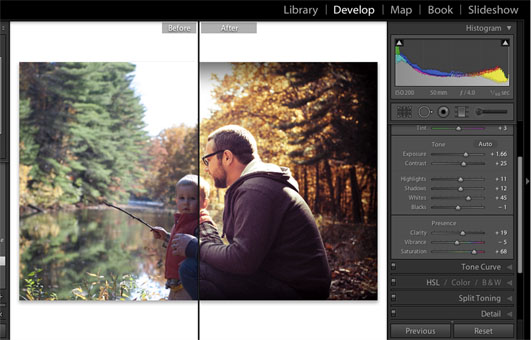
Ползунком «Экспонирование» задайте общую яркость, ориентируясь на гистограмму и главный объект. Контраст добавляйте умеренно: его удобнее донастроить на следующем шаге и через кривые.
Шаг 5. Света, тени, белые и чёрные
- Света — уменьшайте, чтобы вернуть детали в небе и ярких участках.
- Тени — поднимайте, чтобы проявить детали в тёмных областях.
- Белые и чёрные — задают крайние точки. Удерживайте Alt (Option на Mac) при движении ползунка, чтобы увидеть, где начинается потеря деталей.
Именно здесь RAW показывает свою силу: из него можно вытянуть гораздо больше информации, чем из JPEG.
Шаг 6. Цвет
Используйте «Сочность» (Vibrance) вместо «Насыщенности»: она мягко усиливает приглушённые цвета и почти не трогает оттенки кожи. Для точечной работы откройте панель HSL — там можно, например, сделать небо глубже или приглушить слишком яркую зелень.
Шаг 7. Резкость и шумоподавление
Резкость смотрите при 100% масштабе. Удерживайте Alt при движении ползунка «Маска», чтобы повышать резкость только на краях объектов, а не на гладких участках вроде неба или кожи. Если снимали на высоком ISO, добавьте шумоподавление — в современных версиях Lightroom есть отдельная функция на основе ИИ.
Совет напоследок
Сохраните удачную обработку как пресет и применяйте его к похожим снимкам — это сэкономит часы. А чтобы проверить себя, сравнивайте результат с оригиналом клавишей \ (обратная косая черта) в Lightroom: так легко заметить, что вы «перекрутили» ползунки.
Источники: Adobe — Tone Control Adjustment in Lightroom Classic and Adobe Camera Raw. Фото — Unsplash (лицензия Unsplash).